电池充电管理
电池充电阈值
某些笔记本电脑在 Windows 系统上自带了电池管理软件(例如华硕管家的 "电池健康充电"),在长期插电使用时, 可以设置电池充电阈值(例如 80% 电量时停止充电),以此延长电池的使用寿命并减少可用容量的损失。
在 Ubuntu 系统上,原有的电池管理软件不再生效,但可以使用专业的工具 TLP 来进行管理。以下仅介绍如何设置电池充电阈值,其他功能可参见 TLP 官方文档。
使用前注意事项
充电阈值功能高度依赖笔记本硬件支持。对于 TLP 工具,ThinkPad 系列支持最为完美,新款 ASUS、Dell、HP 等品牌通常也支持,但老旧机型可能无法生效。安装 TLP 后,Ubuntu 系统自带的 "电源模式"(性能/平衡/省电)功能可能会被 TLP 接管并屏蔽,TLP 提供了更底层的电源管理能力。
- 使用工具:TLP
TLP
TLP 是一款专为 Linux 设计的高级电源管理工具,能够通过自动化调整内核参数和硬件状态,在不牺牲性能的前提下最大化笔记本电脑的电池续航。与需要手动干预的工具不同,TLP 采用纯后台运行机制,能根据电源来源(电池/交流电)自动应用最佳的功耗策略。其功能由以下三个部分协同实现:
安装 TLP 工具
添加官方 PPA 源,并安装 TLP 组件
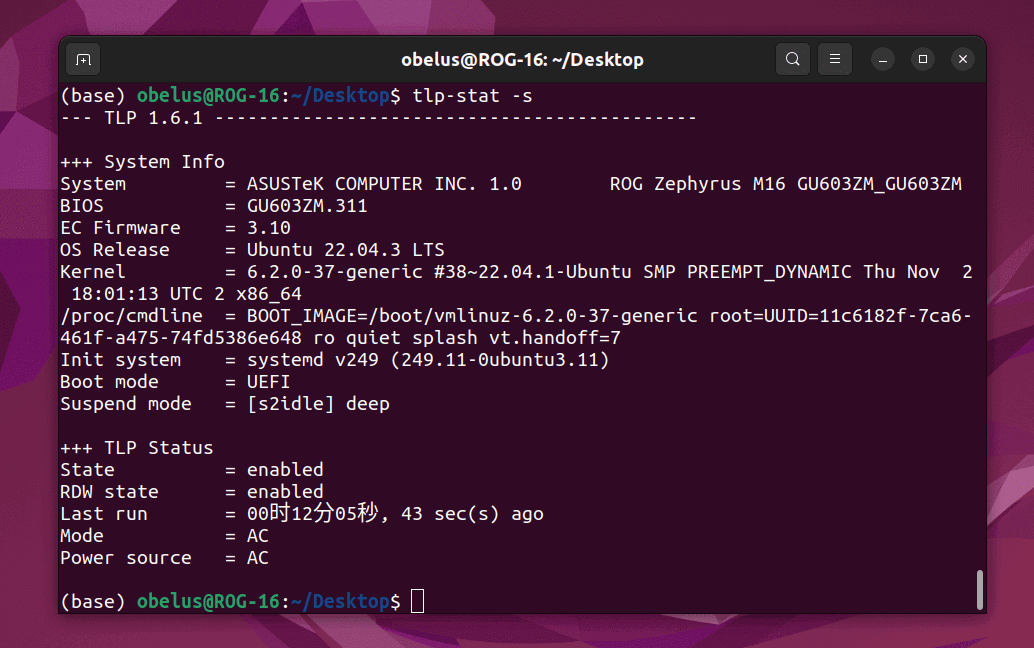
启动 TLP 服务并检查运行状态,如果显示 State = enabled 则说明 TLP 已正常运行
检查硬件支持
在修改配置前,先执行下列命令检查电脑是否支持修改充电阈值:
- 如果显示
Plugin: <品牌名称>或Supported features: charge thresholds,说明支持 - 如果显示
Plugin: generic且没有提及thresholds,说明不支持,后续步骤可能无效
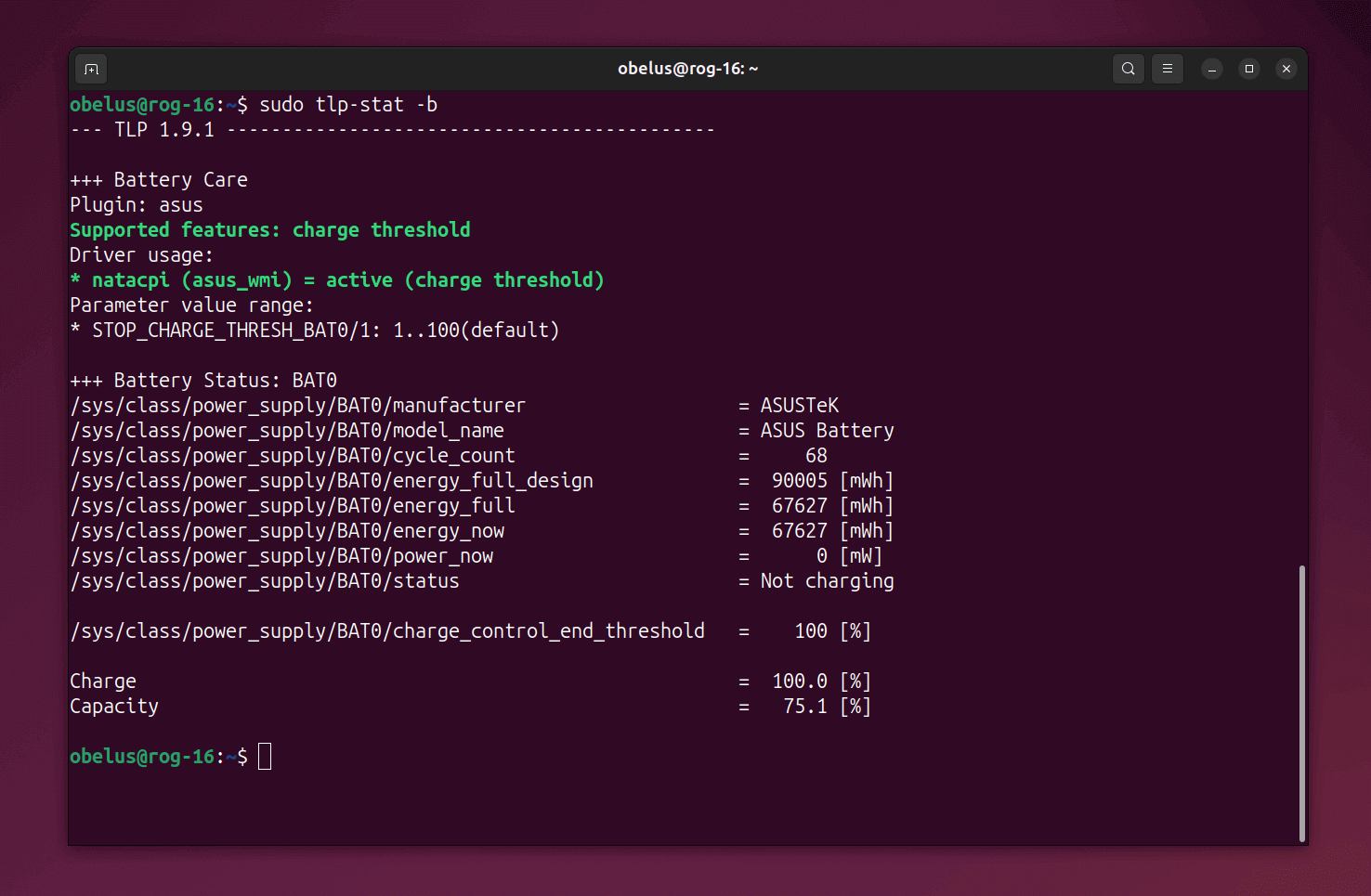
图中,Supported features: charge thresholds 说明支持充电阈值功能
配置充电阈值
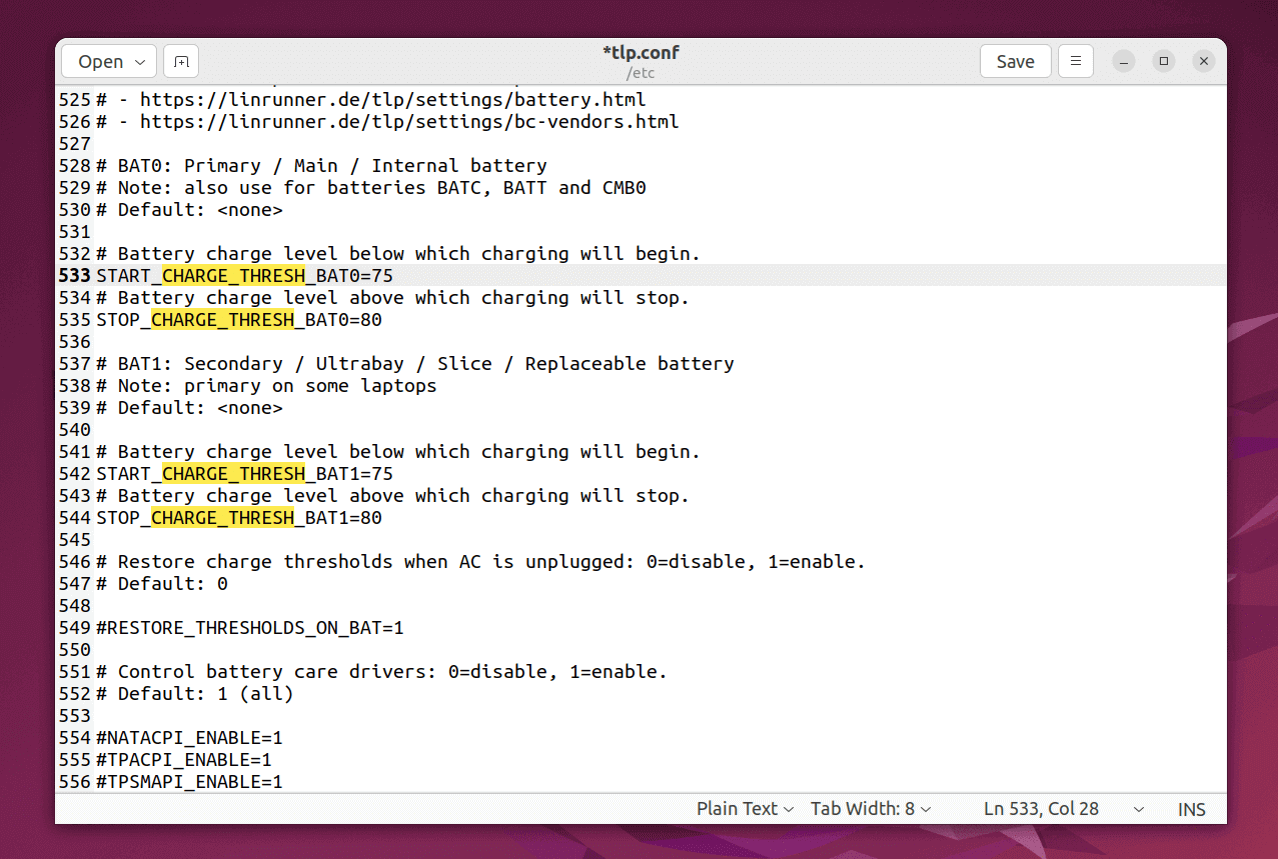
编辑 TLP 配置文件,查找 CHARGE_THRESH 项 (1)
- 可以使用快捷键 Ctrl+F 快速查找关键字
删除注释前缀 #,并根据需要修改以下配置:
START_CHARGE_THRESH_BAT0,主电池的开始充电阈值STOP_CHARGE_THRESH_BAT0,主电池的停止充电阈值START_CHARGE_THRESH_BAT1,副电池的开始充电阈值STOP_CHARGE_THRESH_BAT1,副电池的停止充电阈值
充电阈值设置
少数专业笔记本可能会内置两块主副电池,建议同步设置 BAT0 和 BAT1 的充电阈值。
推荐的开始/停止充电阈值:75/80、55/60,可以根据日常使用情况和可用电池容量来自行设置。
保存文件后,执行下列命令使配置生效
再次检查电池状态,确认阈值是否生效 charge_control_end_threshold
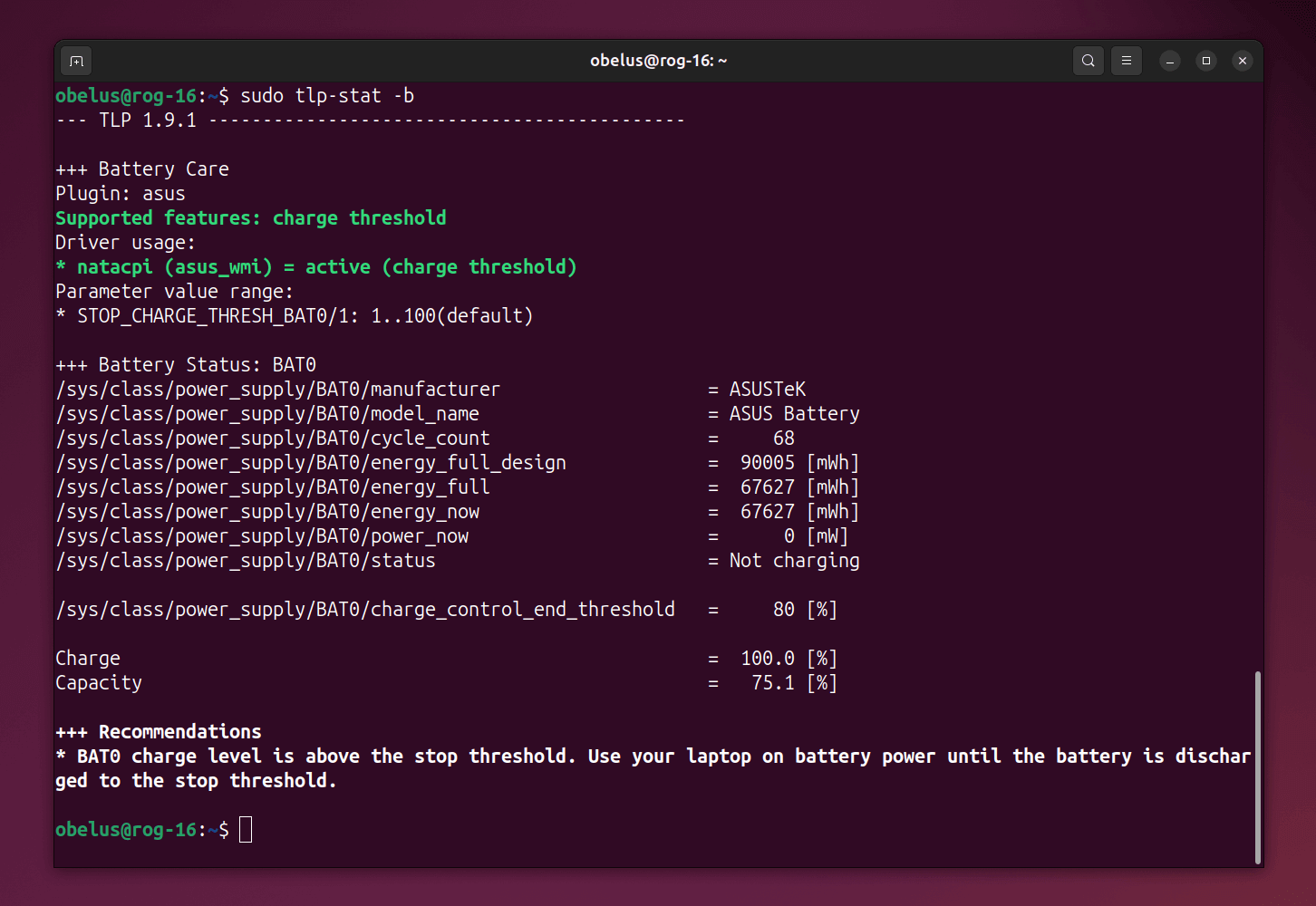
图中,/sys/class/power_supply/BAT0/charge_control_end_threshold 即为停止充电阈值