更改开机默认启动项
引导加载程序(Boot Loader)
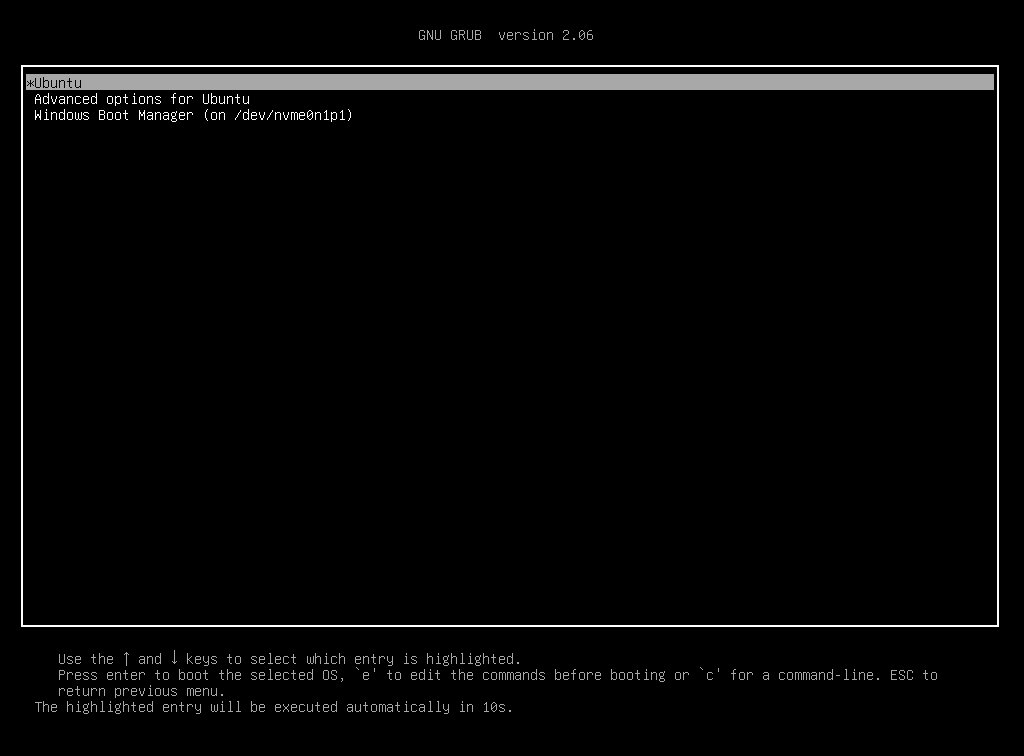
安装 Ubuntu 系统后,其引导加载程序 GNU GRUB 可能会接管电脑的启动流程,优先于 Windows Boot Manager(Windows 启动管理器),导致开机后会进入 GNU GRUB 菜单,且默认第一项为 Ubuntu。
可以通过更改 BIOS 或 GRUB 的启动项,设置开机后默认进入 Windows 或 Ubuntu 系统。
两种启动项配置方式
-
更改 BIOS 默认启动项(以 Windows 为主)
如果日常主要使用 Windows 系统,那么可以将 BIOS 的第一启动项改为 Windows Boot Manager(Windows 启动管理器),开机后直接进入 Windows 系统。如果之后想切换至 Ubuntu 系统,需要进入 BIOS 中选择。
-
更改 GRUB 默认启动项(以 Ubuntu 为主)
如需在开机后仍进入 GNU GRUB 菜单,但更改第一启动项(在倒计时结束后,自动启动所选系统),可以对配置文件进行修改。
另外,安装其他 Linux 内核版本后,也可以通过更改默认项优先使用指定的内核版本。
首先进入 BIOS,启动电源/重启系统后,在载入前界面(通常只有 1~2s )按下特定的按键进入
如何进入 BIOS
不同的主板/电脑进入 BIOS 的按键和操作方法不尽相同,常见的如:F2、F12、Del、Esc 等,建议根据主板品牌/型号查询,如搜索 "华硕主板如何更改启动项"。
以华硕主板为例,通常在 BIOS(Advanced Mode)的 "Boot"(启动)栏中,设置 "Boot Option #1"(启动选项 #1)为
Windows Boot Manager(Windows 启动管理器),最后保存更改即可
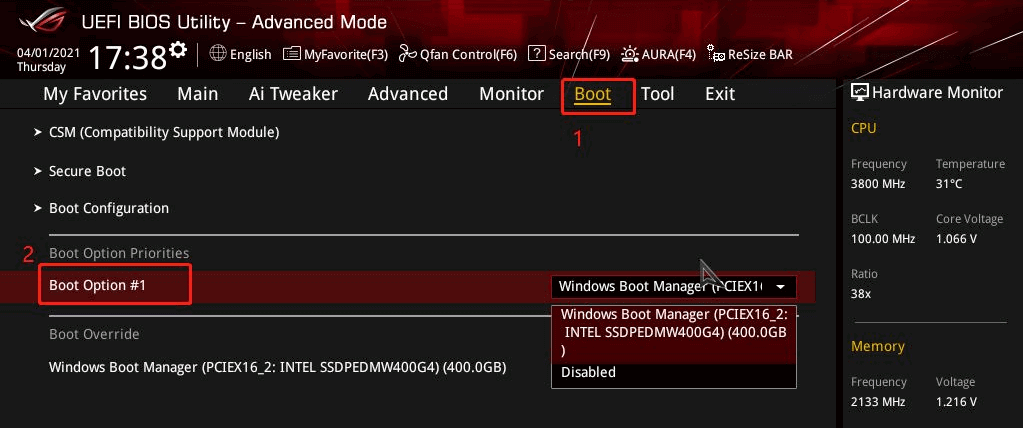
华硕主板的 BIOS 界面(旧版本),图片来源于华硕官网
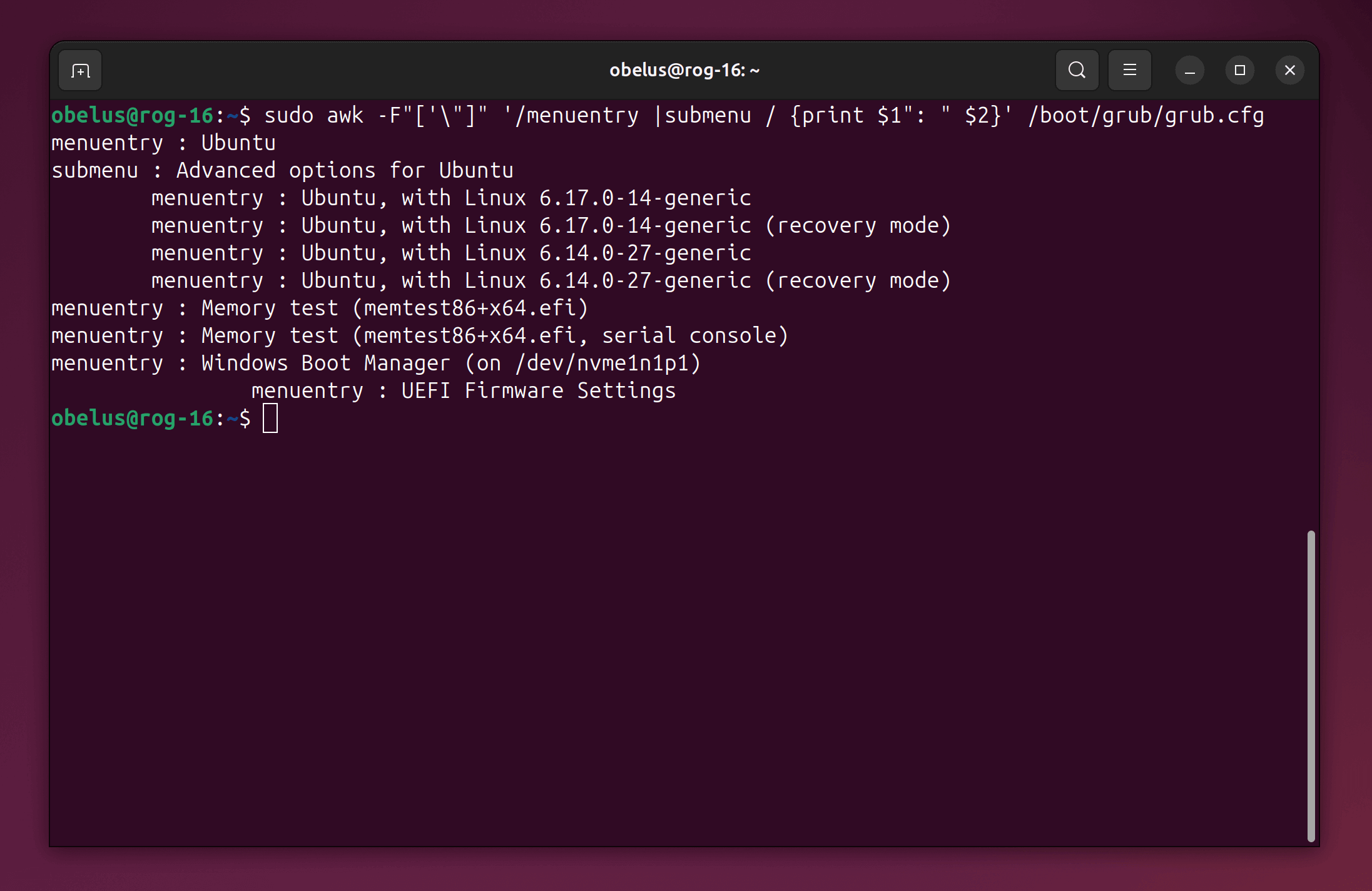
执行下列命令,查看 GRUB 配置文件中的所有启动项的顺序和名称
GRUB 菜单选项
在上述命令的输出结果中,每段不带缩进(除了最后一项)的 menuentry 和 submenu 分别按顺序对应主菜单的选项,其中
submenu 下带行首缩进的 menuentry 为子菜单选项。在开机启动的 GRUB 中只会显示主菜单的选项。
编辑 GRUB 配置文件
将文件中 GRUB_DEFAULT 的值,改为指定启动项的索引值(从 0 计数)或名称,并保存文件
子菜单(Submenu)
菜单的启动项也可以用索引值(从 0 计数)或完整名称表示。建议使用完整名称,以免内核更新或启动项变动导致索引错误。
如果启动项在子菜单,需要使用 > 符号连接,并用 "" 双引号括起来,例如(下列两者等价):
GRUB_DEFAULT="1>2"GRUB_DEFAULT="Advanced options for Ubuntu>Ubuntu, with Linux 6.14.0-27-generic"
如果 Ubuntu 系统系统为中文,其启动项的名称也为中文
记忆上次选择
如果需要默认选中上一次成功进入的系统,可以将 GRUB_DEFAULT 改为 saved,然后在其下方新增一行 GRUB_SAVEDEFAULT=true
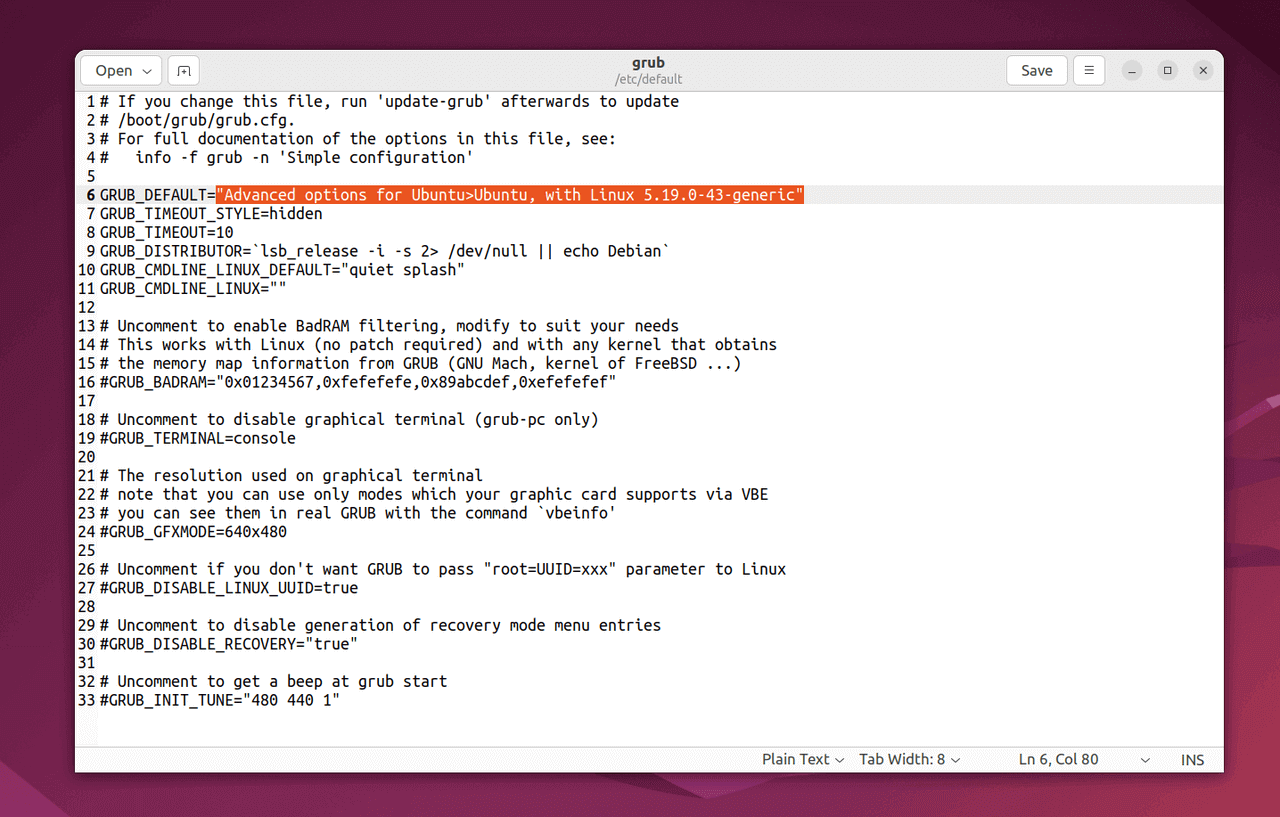
图中,将默认启动项更改为 Ubuntu 高级选项(主菜单)中的 Linux 6.14.0-27 内核版本(子菜单)
重新生成 GRUB 配置文件,使更改生效